Конструктор позволяет отдельно настроить виджет для Карточки товара и Главной страницы, увидеть изменения в предпросмотре и только затем опубликовать новую версию. Изменения в редакторе сначала остаются черновиком и не попадают на сайт без кнопки Опубликовать.
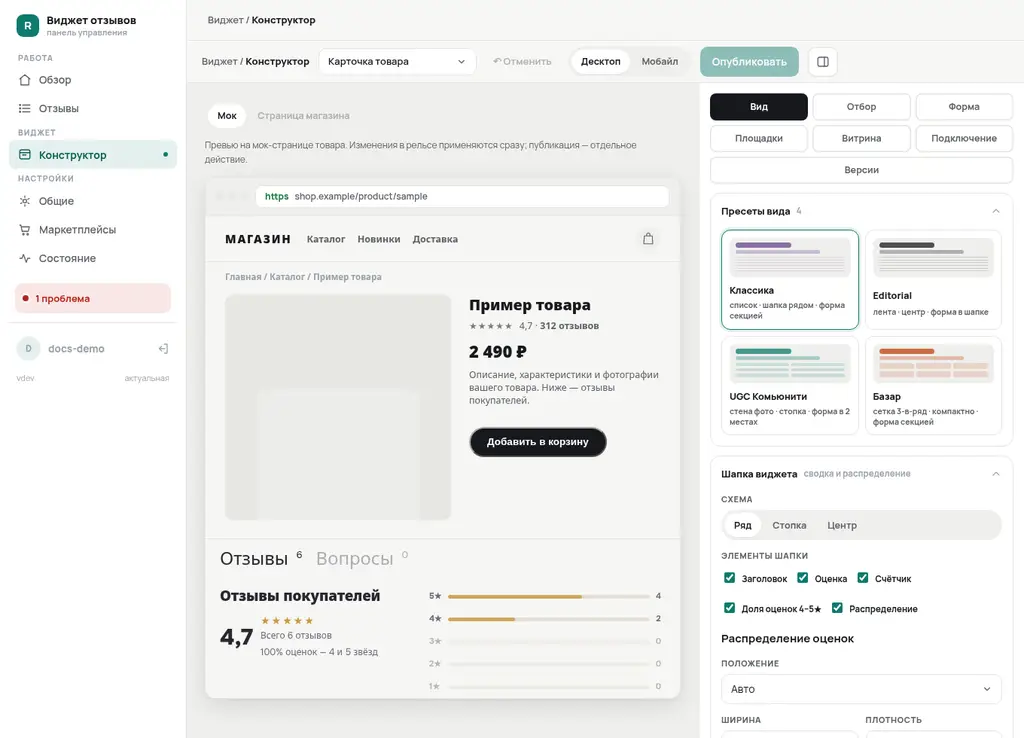
Скриншот действующего интерфейса на локальном демонстрационном стенде. Товар и отзывы в предпросмотре — демонстрационные данные.
Карточка товара и главная страница
В верхней панели Виджет → Конструктор есть список Контекст:
- Карточка товара — отзывы конкретного товара; здесь может показываться форма нового отзыва;
- Главная страница — общая витрина выбранных отзывов; форма отзыва здесь не показывается.
У каждого контекста свои настройки, черновик и активная версия. Перед редактированием всегда проверьте выбранный контекст. Надпись В эфире: v… относится именно к нему.
Как безопасно изменить виджет
- Выберите Карточка товара или Главная страница.
- Измените нужные параметры во вкладках справа.
- Сравните вид на Десктопе и Мобайле.
- Проверьте предпросмотр на демонстрационной или реальной странице.
- Если результат устраивает, нажмите Опубликовать.
- Дождитесь сообщения Опубликована v… — уже на сайте.
- Откройте живую страницу магазина и проверьте её как покупатель.
После первой публикации новая версия появится во вкладке Версии.
Что находится во вкладках
Вид
Здесь настраиваются оформление и состав виджета: готовый пресет, шапка со сводкой, заголовок, раскладка, цвета и типографика, карточки фото и видео, плеер-лента и порядок секций. В блоке Секции можно включать, отключать и перетаскивать части виджета.
Изменяйте только то, что действительно нужно, и проверяйте читаемость текста и кнопок. Если редактор показывает предупреждение о контрасте, исправьте сочетание цветов до публикации.
Отбор
Вкладка управляет тем, какие отзывы попадут в выдачу и в каком порядке:
- минимальная оценка и другие правила отбора;
- приоритеты сортировки;
- вид публичных фильтров;
- показ значений из настраиваемых полей.
Ранжирование применяется после фильтрации. Если отзыв исчез из предпросмотра, сначала ослабьте правила отбора.
Форма
Здесь включается форма отзыва с сайта, выбирается открытие По кнопке или Развёрнутая, расположение кнопки и дополнительные поля. Имя, email, оценка, текст и согласие обязательны. Email нужен для приёма отзыва и публично не показывается.
Можно включить заголовок, фото и видео, плюсы и минусы, настроить подписи и добавить до шести собственных полей. Фактическое число файлов ограничено также сервером; редактор показывает применяемый максимум.
Важно: отправка формы в предпросмотре демонстрационная. Новые отзывы с живого сайта появляются в Работа → Отзывы и проходят модерацию.
Площадки
Для Wildberries, Яндекс Маркета и Ozon можно:
- включить или скрыть отзывы в публичном виджете;
- задать публичное название источника;
- включить ссылки на исходные отзывы.
Эта вкладка управляет показом уже полученных данных, а не API-доступами. Подключение ключей выполняется в Настройки → Маркетплейсы.
Витрина
Витрина определяет, какие отзывы показывать на главной странице: минимальную оценку, количество, сортировку, минимальную длину текста, возраст и требование фото. Закреплённые отзывы идут первыми.
- Настройте правило.
- Нажмите Сохранить витрину.
- Запустите Обновить выгрузку в разделе отзывов, если нужно сразу пересобрать опубликованные данные.
Витрина сохраняется отдельно от конфигурации конструктора и не создаёт версию виджета.
Подключение
Вкладка создаёт готовый сниппет для магазина.
- Проверьте адрес сервера отзывов.
- При необходимости укажите Anchor selector. По умолчанию используются
#reviews-widgetдля товара и#reviews-homepageдля главной. - Выберите подсказку для своей платформы.
- Нажмите Скопировать сниппет.
- Вставьте и опубликуйте код на сайте.
- Проверьте живую страницу через Настройки → Состояние.
Подробные инструкции: Подключение виджета.
Версии
Каждое нажатие Опубликовать сохраняет полную версию текущего контекста. Активная строка отмечена в эфире.
Чтобы вернуть прежний вариант:
- выберите правильный контекст сверху;
- откройте Версии;
- найдите нужную версию по номеру и времени;
- нажмите Откатить;
- дождитесь сообщения Активна версия … и проверьте живой сайт.
Откат меняет активную версию сразу и удаляет локальный черновик этого контекста.
Предпросмотр: Мок и Страница магазина
Мок — демонстрационная страница и демонстрационные отзывы. Она нужна для быстрой проверки оформления и не подтверждает, что на живом сайте найдётся нужный товар.
Страница магазина — сервер загружает страницу по адресу из Настройки → Общие → Адрес магазина и отключает её скрипты. Это более реалистичная проверка расположения, но всё ещё предпросмотр, а не сама публичная страница.
- Выберите Страница магазина.
- Укажите CSS-якорь, обычно
#reviews-widget. - Если якорь не найден, редактор временно покажет виджет в конце страницы и сообщит об этом. Это не добавляет якорь на настоящий сайт.
- После публикации обязательно проверьте живую страницу отдельно.
Черновик, отмена, сброс и публикация
- Есть изменения — настройки отличаются от активной версии.
- Отменить — возвращает предыдущее действие редактора; сочетание Ctrl/Cmd+Z работает вне полей ввода.
- Сбросить — возвращает весь черновик текущего контекста к версии в эфире. Несохранённые изменения будут потеряны.
- Опубликовать — создаёт новую версию и делает выбранные настройки активными на сайте.
- Откатить — активирует одну из ранее опубликованных версий и очищает черновик контекста.
Черновик обычно сохраняется в браузере для каждого контекста. В приватном режиме или при очистке данных сайта он может не сохраниться между посещениями; для надёжного результата публикуйте завершённую настройку.
Частые ошибки
- Изменения видны в редакторе, но не на сайте. Нажмите Опубликовать, затем обновите живую страницу без кеша.
- Настроили главную, а изменилась карточка товара. Проверьте селектор контекста: версии независимы.
- Кнопка “Страница магазина” недоступна. Заполните Адрес магазина (origin · CORS) в Настройки → Общие и сохраните.
- На реальном предпросмотре виджет внизу страницы. Указанный якорь не найден; добавьте его на сайт либо используйте правильный селектор.
- После отката пропал черновик. Это ожидаемо: откат очищает черновик выбранного контекста.
- Витрина не изменилась после “Опубликовать”. Сохраните её собственной кнопкой Сохранить витрину; это отдельное правило.
Следующий шаг: установить виджет на сайт и проверить отзывы.