MarkerView подключается к магазину двумя независимыми частями: один актуальный сниппет загружает виджет, а HTML-якорь определяет место его показа. Готового плагина устанавливать не нужно.
Перед установкой
- Подключите маркетплейсы и дождитесь синхронизации отзывов.
- Откройте Настройки → Маркетплейсы → Каталог товаров и нажмите Обновить каталог. MarkerView использует страницы из карты сайта, чтобы связать адрес товара с артикулом.
- Откройте Виджет → Конструктор → Подключение и скопируйте сформированный там сниппет. Не собирайте его вручную и не берите код из старой инструкции: адреса, публичный ключ и область данных уже входят в текущий вариант.
- Проверьте, что адрес магазина сохранён в настройках MarkerView. Это разрешает браузеру получать данные виджета с домена сервиса.
Для обычного подключения используйте MarkerView Cloud. В сниппете уже будут облачные HTTPS-адреса. Собственный сервер — отдельный сценарий: сначала разверните его по инструкции Self-hosted, настройте HTTPS и только затем копируйте сниппет из его админ-панели.
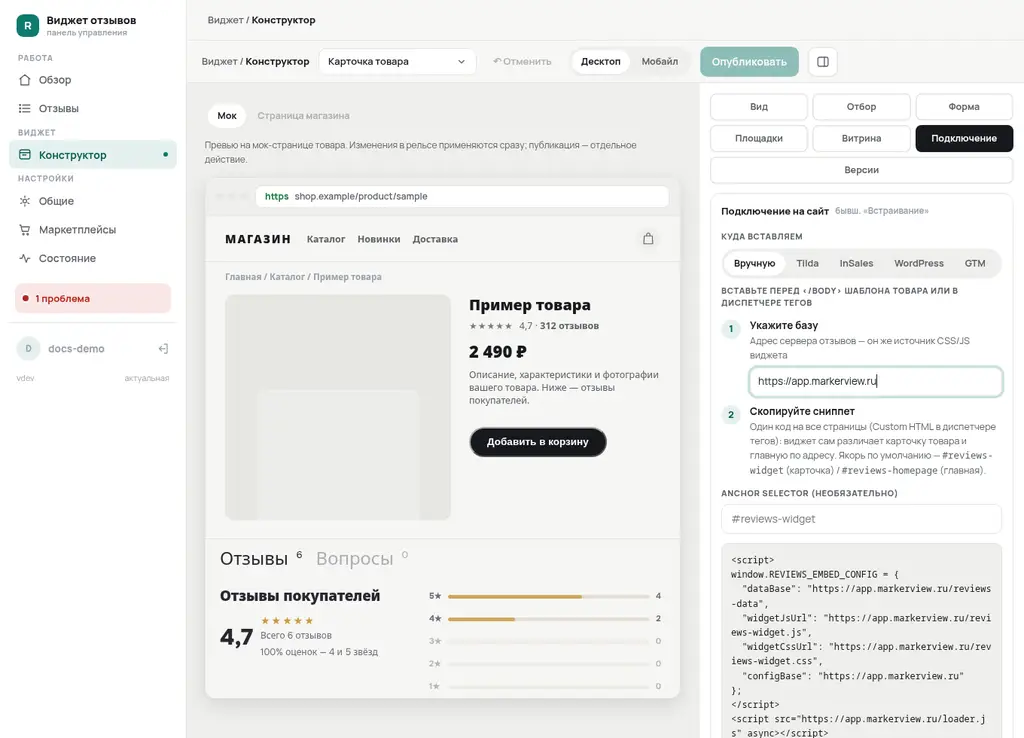
Скриншот локального демонстрационного стенда. Копируйте код именно из своего Cloud-кабинета: в нём дополнительно указаны публичный ключ и область данных вашего магазина. Не перепечатывайте пример со скриншота.
Шаг 1. Загрузите сниппет
Вставьте скопированный код один раз во все страницы магазина: через разрешённое поле пользовательского HTML, диспетчер тегов либо общий шаблон перед </body>. Если платформа выполняет пользовательский JavaScript только после публикации, опубликуйте изменения.
Не размещайте отдельную копию сниппета возле каждого товара. Дубликаты затрудняют диагностику и не улучшают загрузку.
Шаг 2. Добавьте место для виджета
В нужной части шаблона карточки товара добавьте:
<div id="reviews-widget"></div>
На главной странице, если там нужна общая витрина отзывов, добавьте отдельный якорь:
<div id="reviews-homepage"></div>
На карточке MarkerView должен определить артикул. Сначала он использует сопоставление из каталога и Product JSON-LD. Если артикул не определяется или отличается от артикула маркетплейса, передайте его явно:
<div id="reviews-widget" data-article="АРТИКУЛ"></div>
Значение должно формироваться шаблоном для текущего товара, а не быть одинаковым на всех страницах. Автоматическое сопоставление зависит от разметки и URL конкретной темы, поэтому проверьте несколько товаров с разными артикулами.
Что должно получиться
На опубликованной карточке виджет появляется в месте #reviews-widget, а на главной — в месте #reviews-homepage. В Настройки → Состояние запустите проверку живой страницы товара.
Частые ошибки
- Пустое место: нет опубликованных отзывов либо MarkerView не определил артикул. Сверьте
data-articleс каталогом. - Виджет не запускается на URL товара: у CMS нестандартный путь. Разработчик должен проверить
productPathPrefixв конфигурации сниппета. - Ошибка CORS или mixed content: сохраните точный HTTPS-адрес магазина и не используйте HTTP-адрес сервера.
- После сохранения ничего не изменилось: опубликуйте страницу, тему или контейнер тегов и очистите кэш платформы.
Выберите инструкцию для вашей платформы: Яндекс KIT, Tilda, WordPress/WooCommerce, InSales, 1С-Битрикс, OpenCart или диспетчер тегов.